Waarom dit belangrijk is
Tegenwoordig gebruiken veel reizigers een eSIM omdat je meerdere mobiele abonnementen op één toestel kunt beheren zonder fysieke simkaart te wisselen. Je kunt je eSIM op je iPhone gerust vóór vertrek installeren. De eSIM activeert automatisch bij de eerste verbinding met een ondersteund mobiel netwerk. Dit artikel behandelt de belangrijkste activatiemethoden en geeft praktische troubleshooting-stappen als het niet meteen werkt.
Voorbereiding: wat je nodig hebt
- Controleer of je iPhone eSIM ondersteunt en dat je iOS-versie up‑to‑date is (ga naar Instellingen > Algemeen > Software-update). Raadpleeg voor modeldetails onze pagina Compatibele apparaten: /compatibele-apparaten.
- Gebruik een stabiele internetverbinding om je eSIM te installeren.
- Heb je een QR-code, activatiecode (SM‑DP+ en code) of een provider-app gekregen? Bewaar die informatie bij de hand.
- Zet eventueel Airplane Mode aan/uit en controleer dat je toestel niet geblokkeerd is door een netwerkprovider.
Drie veelgebruikte manieren om een eSIM op iPhone te activeren
1) Installeren vanuit je Globly Wallet: open de wallet op je iPhone (iOS 17.4 of nieuwer), kies je eSIM en tik op de installatieknop. Volg en bevestig de stappen.
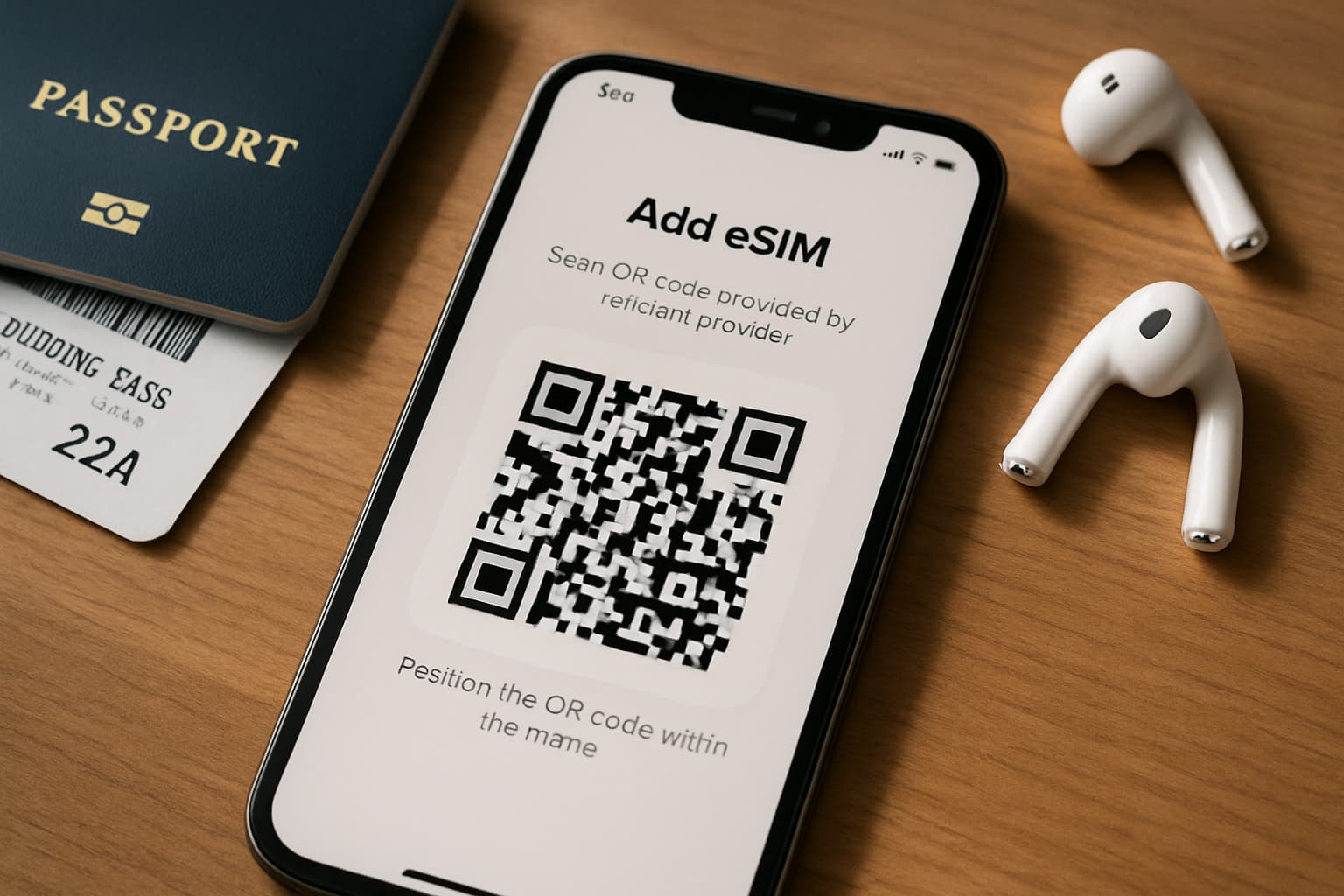
Alternatief: installeren met een QR-code
Stap-voor-stap:
- Open Instellingen > Mobiel netwerk (of Mobiele data).
- Kies 'Voeg mobiel abonnement toe'.
- Scan de door je provider ontvangen QR-code met de camera van je iPhone.
- Volg de instructies op het scherm om de eSIM een label te geven (bijv. Zakelijk/Privé) en stel voorkeursinstellingen in.
Tips als het niet werkt:
- Zorg dat de QR-code volledig zichtbaar en scherp is. Gebruik een goed verlichte omgeving.
- Probeer de QR-code vanuit een andere hoek of vergroot het scherm als je een digitale code van een website gebruikt.
- Als scannen niet werkt, kies 'Voeg mobiel abonnement handmatig toe' (als je SM‑DP+ adres en activeringscode hebt).
Activeren via de provider-app
Veel providers (of eSIM-resellers) bieden een app of een link waarmee je de eSIM direct activeert. Stap-voor-stap:
- Open je eSIM in Globly Wallet en kies een beschikbare installatieoptie.
- Volg de stappen in de app; doorgaans wordt de eSIM op afstand naar je iPhone gestuurd.
- Accepteer mogelijk dialoogvensters in Instellingen om het profiel toe te voegen.
Wanneer het hapert:
- Controleer of de app de juiste machtigingen heeft en dat je iPhone verbonden is met internet.
- Sluit de app en probeer opnieuw, of installeer de app opnieuw.
Overzetten van een eSIM van een ander iPhone (Transfer)
Als je overstapt van een iPhone naar een nieuwe iPhone kun je sommige eSIMs overzetten via Bluetooth of iCloud tijdens het instellen van het nieuwe toestel.
- Volg de instructies tijdens het instellen van het nieuwe iPhone (de optie 'Mobiel abonnement overzetten' verschijnt soms automatisch).
Problemen en oplossingen: troubleshooting checklist
Geen optie 'Voeg mobiel abonnement toe'
- Controleer model en iOS-versie.
- Start je iPhone opnieuw op.
- Controleer of er profielbeperkingen actief zijn (bedrijfsprofielen, mobiele device management).
Foutmelding tijdens scannen QR-code
- Controleer internetverbinding.
- Controleer eerst of de eSIM al tussen je simkaarten staat. Gebruik een stabiele internetverbinding en de installatieopties in je Globly Wallet. Verwijder je eSIM niet om een probleem op te lossen. Of opnieuw installeren mogelijk is, hangt af van je eSIM en provider. Vraag Globly eerst om hulp. Vermeld bij hulp je toestelmodel en foutmelding; deel geen installatiecode.
- Probeer handmatige invoer van SM‑DP+ adres en activeringscode.
eSIM wordt toegevoegd maar blijft onbruikbaar of 'Geen service'
- Zet mobiel netwerk aan/uit (Instellingen > Mobiel netwerk > Mobiele data).
- Controleer dat je het juiste mobiele netwerk als voorkeurslijn hebt gekozen.
- Herstart het toestel.
- Reset netwerkinstellingen (Instellingen > Algemeen > Zet over of stel opnieuw in > Stel netwerkinstellingen opnieuw in). Let op: dit verwijdert opgeslagen Wi‑Fi-wachtwoorden.
Meerdere abonnementen: probleem met primaire/voorkeurslijn
- Controleer de instellingen bij Instellingen > Mobiel netwerk > Standaadlijn of Voorkeurslijn.
- Stel data en bellen in op de juiste lijn.
'Kan dit mobiele abonnement niet activeren' of vergelijkbare serverfouten
- Controleer of de activatiecode juist is en nog geldig.
- Neem contact op met de leverancier van de eSIM — soms is activatie aan hun kant nog niet voltooid.
eSIM verwijderd of per ongeluk gewist
- Verwijder je eSIM niet om een probleem op te lossen. Of opnieuw installeren mogelijk is, hangt af van je eSIM en provider. Vraag Globly eerst om hulp.
- Sommige providers kunnen het profiel opnieuw uitgeven; vraag een nieuwe activatiecode als dat nodig is.
Wanneer contact opnemen met de provider
Als bovenstaande stappen geen resultaat geven, neem contact op met de eSIM-aanbieder of mobiele provider. Houd bij het contact de volgende informatie klaar:
- iPhone-model en iOS-versie
- Seriële nummers of IMEI (Instellingen > Algemeen > Info)
- De exacte foutmelding
- Tijd en locatie van de activatiepoging
Handige extra troubleshooting-acties
- Probeer de eSIM-activatie met een andere Wi‑Fi-netwerkverbinding (soms blokkeert een bedrijfsnetwerk bepaalde verbindingen).
- Test of andere eSIMs of fysieke simkaarten wél werken, om hardwareproblemen uit te sluiten.
- Schakel tijdelijk je VPN uit als de installatie hierdoor niet lukt.
- Check onze Installatiehulp voor visuele stappen en video’s: /installatiehulp.
Links en bronnen
- Compatibele iPhone-modellen en eSIM-ondersteuning: /compatibele-apparaten
- Installatiehulp met stap-voor-stap afbeeldingen: /installatiehulp
- Algemeen overzicht en antwoorden: /faq
Praktische tips voor reizigers
- Installeer je eSIM gerust vóór vertrek met stabiel internet. Je eSIM wordt automatisch geactiveerd zodra deze voor het eerst verbinding maakt met een ondersteund mobiel netwerk, volgens de productvoorwaarden. Installeren op zichzelf start de databundel niet. Een bevestigde afwijkende startregel staat bij de betreffende bundel.
- Bewaar de QR-code of activatiegegevens veilig (screenshot of PDF in je cloud), maar niet publiekelijk gedeeld.
- Als je meerdere eSIMs gebruikt (bijvoorbeeld thuis- en reislijn), geef duidelijke labels zodat je snel kunt wisselen.
Als niets helpt: fabrieksherstel als laatste redmiddel
Een fabrieksherstel (herstelt alle instellingen en gegevens) kan netwerkproblemen oplossen, maar is ingrijpend. Maak altijd een back‑up via iCloud of Finder voordat je deze stap overweegt. Probeer eerst minder verstrekkende stappen zoals netwerkinstellingen resetten en contact met de provider.
Vergelijk de bundels voor je reis.
eSIM activeren op een iPhone lukt meestal snel als je de juiste gegevens en een stabiele internetverbinding hebt. Volg de stappen voor QR-code, provider-app of toesteltransfer en gebruik de troubleshooting-checklist als er problemen optreden. Als je er zelf niet uitkomt, verzamel basisinformatie (model, foutmelding, IMEI) en neem contact op met de aanbieder. Wil je een betrouwbare reiseSIM zonder gedoe, bekijk dan onze beschikbare eSIM-opties.
FAQ
Veelgestelde vragen
Veel recente iPhone-modellen ondersteunen eSIM. Controleer altijd de compatibiliteit van jouw specifiek model en iOS-versie op onze pagina Compatibele apparaten: /compatibele-apparaten.
De meeste activatiemethoden vereisen een internetverbinding (Wi‑Fi of mobiele data) om profielgegevens te downloaden of te verifiëren. Gebruik een stabiele internetverbinding voor de installatie.
Controleer eerst of de eSIM al tussen je simkaarten staat. Gebruik een stabiele internetverbinding en de installatieopties in je Globly Wallet. Verwijder je eSIM niet om een probleem op te lossen. Of opnieuw installeren mogelijk is, hangt af van je eSIM en provider. Vraag Globly eerst om hulp. Vermeld bij hulp je toestelmodel en foutmelding; deel geen installatiecode.
Ja, moderne iPhones ondersteunen meerdere mobiele abonnementen. Je kunt één abonnement als data-voorkeur instellen en een andere als hoofdnummer voor bellen, afhankelijk van je gebruik en instellingen.
Dat hangt af van hoe de eSIM is uitgegeven. Als je een nummer van een fysieke simkaart naar eSIM overzet, wordt het nummer doorgaans behouden. Neem contact op met je provider voor zekerheid over nummerbehoud.